

大小:513.6M 語言: 中(zhōng)文
類型:娛(yú)樂影音 係統:macOS
備案號:備案號:蘇9W-200292914-47G


成績通知單打印(yìn)軟件(內置打印模板)使用方法中小學生人格教育與學生能力(lì)2017觀後(hòu)感-中小學生人格教育(yù)與學(xué)生能力視頻觀後(hòu)感2017於丹版
一、準務好Excel成績表
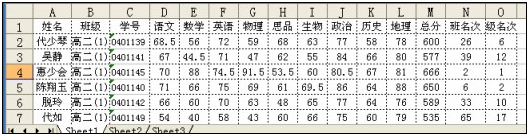
如圖,準備好Excel成績表,學生信息(xī)列和科目都可以用自己(jǐ)的,數量(liàng)也沒有要求,當然如果科目太多,可能打印不下。不要標題(tí)行。
二、打開成績表
流程:選擇Excel文件→選擇成績工作表→打開成績表(biǎo)(→篩選)。如下圖。

1、選擇Excel文(wén)件:點擊[選擇文件]按鈕,在打開文件對話框中選擇上麵(miàn)準(zhǔn)備好的Excel文(wén)件。
2、選擇(zé)成績(jì)工作表:在下拉列表中選擇存好成績的工作表,如Sheet1。
3、打開成績表:點擊[打開]按鈕,即可打開成績(jì)表。
篩(shāi)選:如(rú)我想(xiǎng)一次打印一個班級的,可以按班級進行篩選。在篩選下(xià)拉列表中選(xuǎn)擇班級所在(zài)的列名,如F2,再選擇班級,如高二(1),點擊[篩選]按鈕。
三、設置學生信息
就是設置打印的如姓名、班級、學(xué)號等(děng)信息。


1、選擇(zé)各信息的列名在軟件中打開的成績表中,用鼠標選擇各信息(xī)的列名。(如圖1)
2、獲取信息:在打印內容中第一行右(yòu),點擊[獲取]按鈕(如(rú)圖2),下(xià)麵藍色字體就是(shì)顯示獲取的信息。
注意:也可以按自己要求的(de)順序和數量設置(zhì),如隻想要姓名和班級,班級在前姓(xìng)名在後,可選擇班級後獲取,再選擇姓名後獲取。
四、設置科目信息

1、選擇各科目的列名(míng)在軟件(jiàn)中打開的(de)成績表中,用鼠標選擇各科目的列名。(如圖(tú)3)
2、獲(huò)取信息:在打印內容中第二、三行右,點擊[獲(huò)取]按鈕(如三步(bù)中的圖2),下麵列表中就會顯示(shì)出設置的打印(yìn)的科(kē)目及平均分。
注意:篩選後平均分是當前顯示的篩選後的學生的平均分。請注意看上圖2是的平均分說明。可以選擇打印或不打印平均分。也(yě)可以按(àn)自己要(yào)求的順序和數量設置需要打印的科目,方法是分幾次選擇、獲取。
五、預(yù)覽打印

1、選擇打印範(fàn)圍:有三種選(xuǎn)擇,成(chéng)績表中全部、選定的行、指定的行(háng)數。
2、預覽打印:點擊[預覽打印(yìn)]按鈕,可顯(xiǎn)示出預覽窗口,在預覽窗口中,點擊(jī)[打印]按(àn)鈕(下圖(tú)中(zhōng)的第一個(gè)按鈕),可打印(yìn)。

成績通(tōng)知單打印軟件(內置打印模板)功能特點
1、可靈活設(shè)置(zhì)打印的學生信息和科目及(jí)總(zǒng)分、名次等。
2、使用本軟件節約、低碳、環保,可在一張A4紙上打印8或10個(gè)學生的成績單。
3、軟件(jiàn)操作方便、上手快,整個操作幾乎點擊鼠標即可完成打印。
4、先預覽觀看效果後打印。
5、可打印科(kē)目成績、總分、名次(cì),還可打印各科成績及總分的級(jí)平均分或(huò)班平均分。
成績通知單打印軟件,內置成績單打(dǎ)印模板,也可直接從Excel中提取數據,軟件可靈活(huó)設置打印的學生信息和(hé)科目及總分、名次等。使用非常方便,歡迎下載(zǎi)!
pc蛋蛋组合倍 pc蛋蛋操豹子 纬莱体育直播 博马彩票网站 钱柜娱乐 外围
魔力(lì)世界無盡衝突遊戲0.6.8 安卓版408.7M / 9.1分
下載
pspad editor下載-內(nèi)置多種實用工(gōng)具的文本編輯器(PSPad Editor)4.6.0.2653 中文綠(lǜ)色版220.1M / 8.4分
下載
專業斯諾克2015攻略-專業斯諾克2015(ProSnooker2015)3.09.021 安卓修改版664.1M / 8.6分
下載
Magic無線傳(chuán)屏app下載(zǎi)-Magic無線傳屏安卓版1.2.0628 最新手機版699.2M / 7.9分
下載
統考學位英語app下載-統考(kǎo)學位英(yīng)語軟件2.6.3 安卓最新版1,418.2M / 8.6分
下載
畫與跑(pǎo)遊戲下載-Draw & Run(畫與跑安卓版)1.03 手機版1,957.0M / 7.5分
下載
2018金狗迎春PPT模(mó)板下載-2018金狗迎春(chūn)歡歡喜(xǐ)喜過大年PPT模(mó)板免費(fèi)版48.2M / 7.6分
下載
九江論壇app下載-九江論壇網手機版5.4.3 官方安卓版1,626.8M / 9.7分
下載
地球律動壁紙(Earth Live)6.0 綠色免費版(bǎn)1,096.4M / 9.1分
下載
米多花app下載-米多花安卓版v1.0 手(shǒu)機版1,712.5M / 7.9分
下載
海洋天氣預報免費下載最新版-海洋天氣預報(bào)app(WindHub)1.9.0 安卓版776.1M / 9.3分
下載
sky music最新下載(zǎi)-光遇Sky Music軟件1.0.0.0 安卓版(bǎn)1,836.9M / 10.0分
下載
熊(xióng)頭人舞遊戲0.12 安卓版1,607.7M / 7.9分
下載(zǎi)
天盾微信記錄刪除恢複軟件(支持安卓蘋果雙係統)1.0 免費版(bǎn)547.3M / 8.7分
下載
potplayer插件(無法播放RMVB或RM視頻的插件)1,367.0M / 8.6分
下載 熱門遊戲
進入專區
熱門遊戲
進入專區

幾何逃脫手遊1.0.0 安卓(zhuó)版701.2M / 9.1分
下載
摸魚計算器下載-摸魚計算器app9.0.05 最新(xīn)版1,479.6M / 8.3分
下載
ant timer plus-上下班打卡提醒軟件7.0 免費版(bǎn) 【僅僅174KB】854.4M / 9.6分
下載
獸人的融(róng)合遊戲最新手機版遊戲下載-獸人的融合遊戲最新中文版1.17 安卓版474.6M / 10.0分
下載
整天沉迷學習表情包下(xià)載-整天沉(chén)迷學習QQ表情包高(gāo)清完整版1,960.5M / 8.8分
下載
網頁動畫效果設計(Amazing Slider)1.7 漢化(huà)免費版42.7M / 8.3分
下載
超級(jí)工(gōng)具盒子app下載-超級工具盒子app1.0.2 安(ān)卓(zhuó)版517.4M / 8.8分
下載
宿舍躺平模(mó)擬器(猛鬼宿(xiǔ)舍)下(xià)載-宿舍躺(tǎng)平模擬器(qì)1.1.1 無限金幣版(bǎn)1,920.2M / 10.0分(fèn)
下載
優快(kuài)WiFi軟件下載(zǎi)-優快WiFi2.0.1 手機版1,791.5M / 9.0分
下載
逍遙修仙賺手遊下載-逍遙修(xiū)仙賺安卓版1.0 手機版1,446.7M / 9.7分
下載
FLV視(shì)頻播放器-Nasser Flv Player(FLV視頻播放器)1.0 綠色版1,795.3M / 9.5分(fèn)
下載
嫋嫋虛擬歌手下載-嫋嫋虛擬歌手2.2 官方最新版【付音源】320.3M / 8.5分
下載
摩托車特技(jì)模擬器遊戲下載-摩(mó)托車特技模擬器1.5 安卓版856.8M / 9.2分
下載
六龍爭霸3D手遊(yóu)官方(fāng)下載-六(liù)龍爭霸3D官(guān)方正版1.2.0 (2.0.1) 最新版280.2M / 8.8分
下(xià)載
惡意軟件清理工具-係統惡意軟(ruǎn)件掃描軟件(Ring3 API Hook Scanner)v1.2免費版1,839.5M / 8.4分
下載
古代戰爭手遊下載(zǎi)-古代戰爭5.1.0 官網版850.4M / 9.0分
下載
逍遙蜀山0.05折下載(zǎi)-逍(xiāo)遙蜀山0.05折(shé)超爆養龍打金1.0 安卓版(bǎn)70.7M / 9.1分
下載
消防安全(quán)提示卡(kǎ)手抄報-消防安全提示卡手抄報圖片大全小學生版297.7M / 7.9分
下載(zǎi)
仙境傳說重生下載-仙境傳說重生遊戲1.2.0 最新版1,983.8M / 8.7分
下載
92麵試企業版app下載-92麵試企業(yè)版5.0.1 安卓版453.3M / 8.7分
下載 馬上結兼職app下載-馬上結兼職app1.0.0 安卓版
 PS濾鏡丁達爾效應中文下載-丁達爾(ěr)效(xiào)應漢化版64位【附(fù)教程】
 昆侖墟九(jiǔ)遊版-昆侖墟手遊九遊版1.1.6 九遊安卓版
 快點閱讀軟件(jiàn)2.10.0 ioses版
 飯(fàn)碗易購app下載-飯(fàn)碗易購安卓版(bǎn)1.0.2 最新版(bǎn)
 Super P桌麵(miàn)最新版下載(zǎi)-Super P桌麵(安(ān)卓P桌麵啟(qǐ)動(dòng)器)2.1手(shǒu)機版
 海豚愛消除app下載-海豚(tún)愛消除紅包版1.1.0 安卓版
 雲貓壁紙(zhǐ)官方下載-雲貓壁紙app1.1.23 安卓版
 Batch Download軟件4.0 最新版
 多功能密碼破解軟件 v3.6 免(miǎn)費版
小老板進銷(xiāo)存財務下載-小老板進銷存財務4.17 免費版1,187.4M / 8.1分
下載
詩(shī)詞大全下載-查字典詩詞大全-古詩詞1.4.0 安(ān)卓手機版228.4M / 8.3分
下載
硫和(hé)氮(dàn)的氧化物ppt-硫和氮的氧化(huà)物教學課件(jiàn)免費版【共36頁】819.5M / 8.1分
下載
權利戰爭遊戲下載(zǎi)-權利戰爭安卓版2.6.0 官方版1,889.2M / 8.1分
下載
女(nǚ)神聯盟2GM版下載-女神聯盟2GM紅將全(quán)免1.0.1 送萬充女(nǚ)神84.5M / 8.4分
下載
羅馬2:全麵戰爭MOD下載-羅馬2:全麵戰爭一年12回合MOD綠色(sè)版1,793.9M / 8.0分(fèn)
下載
透明觸感桌麵軟件下載-透明觸感桌麵安卓(zhuó)版app1.0.1 官(guān)方最新版1,435.9M / 8.4分
下載
快剪輯視頻軟件下載-快剪輯視頻1.0 安卓手機版146.3M / 9.7分
下載
goo史萊姆遊(yóu)戲下載-goo遊戲(史(shǐ)萊姆)1.0.15最新版188.0M / 9.8分
下載
文件加解密小工具下(xià)載-文件(jiàn)加密小助手1.3 免費版353.6M / 8.9分
下載
禪道缺陷管理係統下載-禪道缺陷管理工具v8.0 免費版268.9M / 9.4分
下載
虛匿定位下載-虛匿定位(wèi)app1.50.07042907 安卓版562.5M / 8.0分
下載
電腦txt聽(tīng)書軟件-有聲聽書(電腦聽書軟件)1.0 綠色免費版1,092.1M / 9.3分
下載
超級粗魯熊複活啦(lā)破解補丁-超級粗魯熊複活啦未加密補丁v1.0 中文免費版1,975.3M / 8.7分(fèn)
下載
萬能路由器密(mì)碼破解工具下載-磊(lěi)科(kē)NI360路由器強製進(jìn)入器(路(lù)由器密碼破解軟件)1.2 綠(lǜ)色最新版 【端午特別版】987.1M / 8.7分
下載
禦劍誅仙手(shǒu)遊免(miǎn)費下載-禦劍誅仙2.3.0 蘋(píng)果版1,040.5M / 8.9分(fèn)
下載
101圖(tú)集(jí)電子版(bǎn)下載-101圖集電子版視頻課件高清版69.6M / 7.7分
下載
數據備份(fèn)恢複工具-樂易佳(jiā)數據恢複軟件2.2 綠(lǜ)色版1,289.6M / 9.7分
下載
英語單詞速(sù)記(jì)手冊軟件1.0 ioses免(miǎn)費版1,257.6M / 9.8分
下載
QQ空(kōng)間說說留(liú)言刪除軟(ruǎn)件2016-暗巷QQ空間說說留言批量刪除工具1.0.1 綠色免費版1,843.0M / 9.9分
下載
安卓反ioses係統下載-安卓反(fǎn)ioses係(xì)統(ioses Launcher)5.1.9 安卓版311.2M / 7.5分
下載
烽火雷霆遊戲下(xià)載-烽(fēng)火雷霆(tíng)遊戲1.0 安卓版512.5M / 8.1分
下載
MySQL數據庫下載64位下載-MySQL數據庫64位【支持win7/win10】8.0.18 官方中文最新版(bǎn)997.2M / 7.5分
下載
火柴人滑板對決iphoness版下載(zǎi)-火(huǒ)柴人(rén)滑板對(duì)決手遊1.02蘋果版669.7M / 8.9分
下(xià)載
上古情歌下載-上古情歌手(shǒu)遊(yóu)1061912 安(ān)卓版1,118.0M / 9.2分
下載
靈汐瀏(liú)覽(lǎn)器app下載-靈汐瀏覽器最(zuì)新版1.0.0 安卓版1,155.4M / 9.2分
下載
海底缺(quē)氧手遊下載-海底缺氧安卓版1.02.2 官方版265.8M / 8.2分
下載(zǎi)
元(yuán)壁紙app下(xià)載-元壁紙app1.0.1安卓(zhuó)正式版877.5M / 10.0分
下載
賽課堂下載-賽課堂app1.1.1.5 最新版172.9M / 9.2分
下載
我腦瓜賊好下載-我腦瓜賊好(hǎo)遊戲2.2.2 全廣(guǎng)告版860.3M / 9.6分
下載
OurWorld遊戲下載-OurWorld官方版0.8.0.13 安(ān)卓版693.6M / 8.4分
下載
安卓Halo圖標包app-Halo圖標包3.2 安卓最新版116.5M / 8.1分
下載
青春ppt免費(fèi)下載-與(yǔ)青春有關的日子ppt免費版【致青(qīng)春ppt小清新背景圖片】1,437.1M / 8.8分
下(xià)載
親親(qīn)健康(kāng)app下載-親親健康app2.1.2 安卓版505.2M / 9.3分
下載
袋鼠點點賺現金APP下載安裝最新版-袋鼠點點賺錢APP官方正(zhèng)版2.1.8 最(zuì)新版878.2M / 8.7分
下載
熱門評論
最新評(píng)論