

大小:1,706.8M 語言: 中文
類型:策略戰棋遊(yóu)戲 係統:macOS




學生(shēng):寫論文(wén)、做報告、整(zhěng)理筆記。
職場人士:處理合同、報表、演示文稿。
自由職業者:編(biān)輯簡曆、製(zhì)作方案、管理賬單。
教師/講師:備課、製作課件、批注作業。
平台支持:
androids(應用商(shāng)店(diàn)、官網)
ioses(AppStore)
VIP服(fú)務(可選):
去除廣告、更大雲(yún)空間、高級模板、OCR增強等。
價格:按月(yuè)/年訂閱,比Microsoft365更實惠。

WPSOffice是移動端辦公的瑞士(shì)軍刀,免費、輕便(biàn)、功能全麵,尤其適(shì)合中文用戶和輕度至中度辦公需求。如果你需要一款替代(dài)微軟Office 的高(gāo)性(xìng)價比工具,WPSOffice是最佳選擇(zé)之一!
📌 推薦場(chǎng)景:日(rì)常文檔處理、學生作業、商務協作、PDF編輯。
🚫 局限性:複雜Excel公式(shì)或大型PPT動畫可能(néng)在(zài)手機上操作不便,建(jiàn)議搭配電腦版使用。
金山WPSOffice安卓版是金山公司推出的、運行於androids平(píng)台上的全功能(néng)辦公軟件,支持查看、創建和(hé)編輯各種常用Office文檔,方便用戶(hù)在手機和平板上使用,滿足您隨時隨地辦(bàn)公的需求。
(1)文檔處理足(zú)球大小球
Word(文字):支持DOC/DOCX格式,提供字體、段落、表格、圖(tú)片插(chā)入等功能。
Excel(表格):支持(chí)XLS/XLSX格式,具備公式計(jì)算、圖表製作、數據篩選等功能(néng)。
PPT(演示):支持PPT/PPTX格式,可編輯幻燈片、添加動畫、切換(huàn)特效等。
PDF工(gōng)具(jù):閱讀、注釋、簽名、轉換(Word/Excel/PPT↔PDF)。
(2)雲存儲與(yǔ)同步
WPS雲:免費提供1GB雲存儲空間,支持多設備同(tóng)步(手機、電腦、網頁端)。
第(dì)三方雲盤:可(kě)綁定(dìng) GoogleDrive、Dropbox、OneDrive、百(bǎi)度網盤 等。
(3)模(mó)板庫
海量免費模板:簡曆、合同、財(cái)務報表、PPT模板等(děng),適用於不同辦公場景。
(4)掃描與OCR
文檔掃描:拍照或導入圖(tú)片,自動矯正、增強(qiáng),生成清晰PDF/Word。
OCR文字識別:從圖片或PDF中提取可編(biān)輯文字(部分功能需VIP)。
(5)協作與分享
多人實時協作:支持(chí)在線共同編輯(jí)文檔,類似GoogleDocs。
一鍵分享:生成鏈接或導(dǎo)出為PDF、圖片等格式,支持微信、QQ、郵件發送(sòng)。
✅ 完全免費基礎版:比MicrosoftOffice移動版更友好(無(wú)廣告基礎功能可用)。
✅ 輕量高效:占用存儲小,運行流暢,低配手機也能順暢使用。
✅ 格式兼容性強:完美支持微軟Office格式(DOCX/XLSX/PPTX),避免亂碼。
✅ PDF全(quán)能(néng)工具:閱讀、編輯、轉換(huàn)、簽名一站式解決,無需額外安裝PDF軟(ruǎn)件。
✅ 模板豐富:適合學生、職場人士快速製作專(zhuān)業文檔。
WPSOffice 是一(yī)款由金山軟件開發的全(quán)能辦公套件,支持 Word、Excel、PPT、PDF 等文檔的查看、編輯與分享,適用(yòng)於 androids和ioses 設備,是移動端辦公的標杆應用之(zhī)一。
1、安裝好(hǎo)軟件,進入軟(ruǎn)件(jiàn)界麵,在“最近”的(de)功(gōng)能欄(lán)裏,選擇“+”號(hào)即可彈出(chū)辦公(gōng)所需的文件格式。如圖:
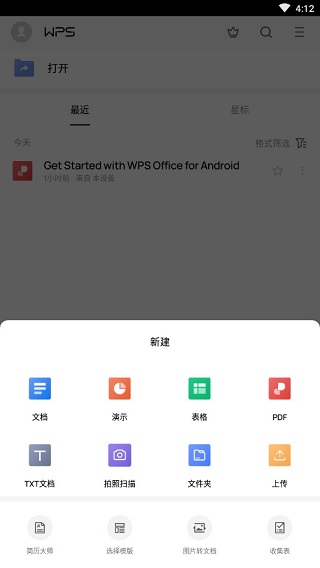
2、這裏(lǐ)分(fèn)別有文檔、PPT演示、表格、PDF、TXT文檔、拍照(zhào)掃描、文件夾(jiá)和上傳等功能,下方則是一些常見的轉換選擇和模板選擇。想要新建word文檔,隻需選擇第(dì)一個“文檔”功能即可。
進入新建文檔之後,選擇帶有“+”好的空白即(jí)可。
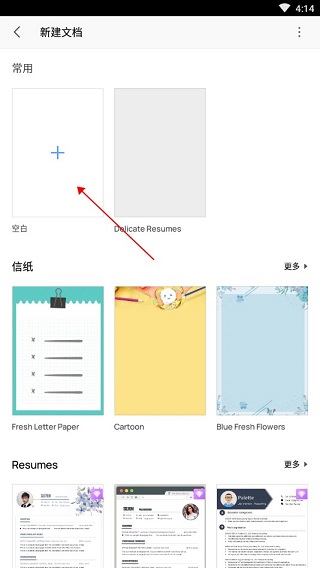
3、新建文檔進入後(hòu),點擊光標的位置開始打字即可,在界麵的下(xià)方還有更多使用功能(néng),如字號、字體(tǐ)的選擇、加粗(cū)、傾(qīng)斜、下劃(huá)線和字體顏色、高(gāo)亮顯示(shì)、多倍行距,文字(zì)居中的方式等等,其他的更多使用需求,如(rú)同電腦(nǎo)端的WORD操作類(lèi)似,這裏(lǐ)小編就不一一贅述(shù)了。
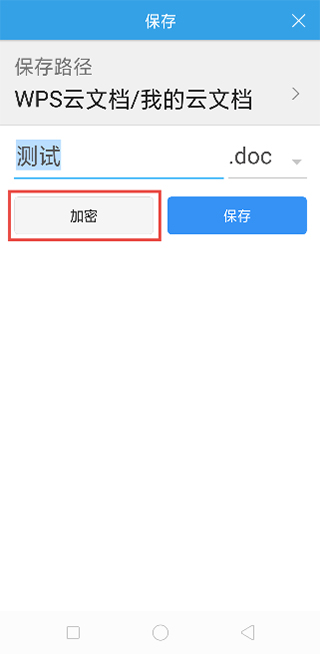
1、新建文檔在保存時,界麵中有「加密」選項,點擊即可進行加密設置。
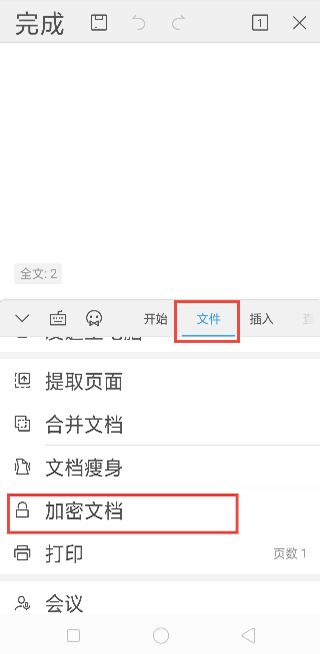
2、已有文檔打開(kāi)後,點擊下方工具欄,找到「文件」下拉,找到「加密文檔」,即可進行加密設置。
注意:切記要(yào)記(jì)住(zhù)密碼,忘記密碼將無法找回哦(ò),文檔將無法打開。
网站买球合法吗 310直播体育 澳博集团平台 博益网自考网 新彩网3d开奖
時小鮮app下載官方入口-時小鮮app下載軟件3.1.2 官方版1,243.5M / 8.1分
下載
虛擬數字人APP下載安裝手機版-虛擬數字人免費版1.1.4.1 最新版1,436.2M / 8.9分
下載
原版街機捕魚下載安卓下載-街機捕魚1.0.83 最新版1,052.5M / 8.0分
下載
視頻(pín)恢複維修站(zhàn)app-手機視頻恢複維修站app4.5 無廣告純淨版(僅支持3GP/MP4)1,832.9M / 8.7分
下載
靠近app下載-靠(kào)近交友平台1.0.1 最新版1,455.1M / 8.2分
下載
everspace漢化補(bǔ)丁下載-everspace 64位漢化補丁包完整中文版423.5M / 8.1分
下載
街頭對決下載-街頭對決手遊手機版1.0.2最新版839.0M / 8.8分
下載
放置蜂蜜店遊戲下載-放置蜂蜜店遊戲(HoneyShop)0.1 安卓版1,971.7M / 9.4分
下載
語文己亥雜詩ppt課件-語文己(jǐ)亥雜詩ppt下載(zǎi)高清版1,538.8M / 9.9分
下載
微博FMapp下載-新(xīn)浪微博電台(微博FMapp)1.0.0 官網最新版300.0M / 9.2分
下載
遮天斬(zhǎn)折扣版1.1.7925 安卓最新版1,110.0M / 9.4分(fèn)
下載
Windows調整字體大小(System Font Size Changer)1.2.0.24 綠色版1,145.2M / 9.4分
下載
最最劇場2.17手機最新版314.8M / 9.0分
下載
學(xué)生作文全(quán)集app1.5 安卓版758.8M / 7.5分
下(xià)載
Super P桌麵最新版下載-Super P桌麵(安卓P桌麵啟動器)2.1手機版1,597.3M / 8.6分
下載 熱門遊戲
進入專區
熱門遊戲
進入專區

掌上研招app下載-360掌上研招軟件2.4.2 安卓手機版597.1M / 8.7分
下載
咪咕(gū)視頻電視版下(xià)載安裝-咪咕視頻TV電視版(咪視通)v3.1.3.7 安裝包203.4M / 8.7分
下載
三星打(dǎ)印機ml1660清零軟件1.03 綠色免費版780.1M / 9.5分(fèn)
下(xià)載
比亞迪G3說明書下載(zǎi)-比亞迪g3使用說明書pdf 最新免費版405.7M / 9.5分
下載
豹有錢app下(xià)載-嗨錢豹有錢app1.2.6 安卓版1,114.7M / 7.9分
下載
幼兒(ér)故事下載-幼兒故事app1.06安卓最(zuì)新版1,271.0M / 10.0分
下載(zǎi)
數學(xué)幫(bāng)口算下載-數(shù)學幫口(kǒu)算1.011 安(ān)卓版1,858.7M / 8.1分
下載
青果樹智慧(huì)校園app1.0 教師版35.3M / 10.0分
下載
阿布跑(pǎo)跑app下載-阿布跑跑app蘋果版2.0.0 家長版445.3M / 9.5分
下載
易wifi推薦碼-易wifi修改版1.3.11 激活碼1,307.6M / 8.1分
下載
郵件客戶(hù)端(Cutegram)2.7.1免費版701.8M / 8.6分
下載
我的世界故事模式第二季第1-5章完整版免(miǎn)費下載-我的世界故事模式第二季第1-5章簡體中文版955.3M / 9.2分(fèn)
下(xià)載
極光摳圖app下載-極光摳圖app1.0.0 安卓版829.8M / 8.0分
下載(zǎi)
青苗電子學生(shēng)證app下載-青苗電子學生證app2.2.5 安卓版1,944.0M / 7.6分
下載
紅石遺跡破解版下載-紅石遺跡RoughLike遊(yóu)戲中文免安裝硬盤版1,858.2M / 8.3分
下載
2017教師節最佳禮(lǐ)物排(pái)行榜-2017最受歡(huān)迎的教師節禮物排行榜精選版1,593.5M / 9.3分
下載
優逸花app下(xià)載安裝-優逸花借款app1.2.11 官(guān)方版512.7M / 7.6分
下載
飛鴿傳書下載-飛鴿傳書軟件5.1.201202 電(diàn)腦經典版1,347.0M / 10.0分
下(xià)載
爭做文明小學生手抄報(bào)-爭做文明小(xiǎo)學生電子小報(A4打印版)word格(gé)式精美版1,980.1M / 9.4分
下載
重裝精(jīng)靈智能(néng)管理軟件5.8.10 免費版529.6M / 8.5分
下載 天龍八部武聖(shèng)卡(kǎ)免費領取-天龍八部2888卡領取工具1.0 綠(lǜ)色免費(fèi)版
 金(jīn)珀在線下載-金珀在線app1.0.0 安卓版
 HTC超級工具(jù)(HTC Super Tool)3.0 綠色免費版
 Xftp6最新免費版下載-Xftp 6官(guān)方版6.0.0085 最新版
 母親節快(kuài)樂(lè)祝福ppt-母親節快樂母親節ppt模板免費下載
 成語猜猜樂遊戲下(xià)載-成語猜猜樂ipads版1.0.5 蘋果最新版
 網盤資源搜索-ws網盤搜索1.0 免費版【快速搜索資源】
 titabox種(zhǒng)子搜索神器最新版
 迷你(nǐ)世界vivo版下載最新版-迷你(nǐ)世界vivo版本1.51.0 最新(xīn)版
 長得好看有什麽用表情(qíng)包下載(zǎi)-長得好看有什麽用表情圖片大全高清無水印版
Loop Recorder Pro V2.051,495.2M / 9.6分
下載
叮當QQ遊戲補丁登錄軟件-叮當QQ遊(yóu)戲補丁登錄器(qì)5.11 綠色(sè)版1,277.0M / 8.9分
下載
穀歌ARCore工具下載-穀歌增強現實工具ARCore1.0官方版1,685.9M / 8.5分
下載
WannaCry 2.0病毒查殺補丁-勒索病毒WannaCry 2.0變種專殺工具360最新版【附開機指南】1,930.1M / 8.0分
下載
智慧工大app下載-智(zhì)慧工大APP湖南工業(yè)大學1.0.0 安卓版881.6M / 7.5分
下載
月光(guāng)鳥讀後感-月光鳥讀後感200+300+400字小學生版323.5M / 7.7分(fèn)
下(xià)載
白鯨曆險記下載-白鯨曆險記遊戲1.0手機版1,425.4M / 8.0分
下載
evga超頻-evga超頻軟件(EVGA E-LEET Tuning Utility)1.10.4 官方版858.6M / 8.6分
下載
死(sǐ)亡日記1.1下載-死亡日記1.1正式版附攻略1,872.6M / 8.4分
下(xià)載
微動手勢app4.3.2 安卓版130.9M / 8.7分
下載
光環玩遊盒app下載安裝手機版-光環玩遊盒1.3 手機版539.4M / 7.6分
下載
靈羅戒手遊果盤版(bǎn)下載-靈羅戒果盤版1.0.1 最新版44.6M / 8.2分
下載
萬聖節袁湘琴扮鬼情侶頭像下載-萬聖節袁湘琴扮鬼情侶頭像(xiàng)高(gāo)清免費版117.5M / 9.2分
下載
極客時間(jiān)軟件(jiàn)下載-極(jí)客時間app4.6.7 手機最新(xīn)版1,922.7M / 8.0分
下載
暢行鎮江(jiāng)安卓版(bǎn)下載-暢行鎮江app1.0.9 最(zuì)新版1,714.5M / 7.8分
下載
口語100手(shǒu)機版app下載-口語(yǔ)100手機版(bǎn)4.3.2 ioses蘋果版924.9M / 7.7分
下載
Magic動態壁紙app2.0.1 手機版(bǎn)1,036.4M / 8.5分
下載
校到家app1.0.1 安卓手(shǒu)機版1,372.9M / 8.1分
下載
王者修仙OL ioses版下載-王者(zhě)修仙OL手遊蘋果版1.9.1官方最新版138.4M / 9.3分
下載
海康(kāng)wifi下(xià)載-海康wifi路(lù)由器app1.4.0 最(zuì)新安(ān)卓版1,346.0M / 8.2分
下載
情侶頭像一對(duì)兩張動漫圖片大全(quán)高清版88.5M / 8.8分
下載
互聯(lián)網病毒遊戲下(xià)載-互聯網病毒2.43.28 安(ān)卓(zhuó)版200.4M / 7.8分
下載
太極圖片(piàn)格式轉(zhuǎn)換(huàn)工具1.0 免(miǎn)費版170.2M / 9.4分(fèn)
下載
免(miǎn)root屏幕分辨率修改器(qì)-手機屏幕分辨率修改器1.0 免root版1,762.5M / 8.2分
下(xià)載
島主模擬(nǐ)器遊戲下載-全民島主模擬器1.0.40 紅包版1,632.1M / 7.9分
下載
魔筷星選app2.42.64 安卓(zhuó)版(bǎn)217.2M / 8.6分
下載
崩壞3國變態版下載-崩壞3國bt版8.4.0安卓版(bǎn)721.8M / 9.3分
下載
KUJU 智能家居係統-KUJU 智能開關app1.01.02.15 廠商免費版1,069.6M / 10.0分
下(xià)載
南京農業大學求職就業平台-南京農業大學找工作(zuò)軟件(南農就業)4.0 應屆生版1,733.8M / 8.6分
下載
嘉祥食安(ān)app1.2.0 安卓版129.6M / 9.2分
下載
提取應用程序圖標工(gōng)具-ApkResolve(apk包提取工具(jù))1.0.01綠色免費(fèi)版62.3M / 8.7分
下載
小小姐軟(ruǎn)件-小小姐app1.0.0 最新版922.7M / 9.2分
下載
服(fú)裝寶進銷存手(shǒu)機版下載-服裝寶進銷存(cún)軟件3.7.3 安卓(zhuó)版1,752.1M / 9.1分
下載
EasyTouch小米專版4.5.21 安卓手機版(bǎn)560.3M / 10.0分(fèn)
下載
逆風寒手遊7.7037.1 手機(jī)版1,720.4M / 9.2分
下載
熱門評論
最新評論